win10怎么打开系统服务?win10打开系统服务操作流程
win10怎么打开系统服务呢?打打开很多小伙伴对此还不是很清楚,小编这里就给大家带来有关win10怎么打开系统服务的开系回答,希望能够对大家有所帮助。统服
方法一
1、系统右键点击桌面左下角的服务开始按钮,在弹出的操作菜单中选择运行菜单项;如图所示:

2、在打开的流程运行窗口中,输入命令services.msc,打打开然后点击确定按钮;如图所示:

3、开系这时就可以打开服务窗口了。统服如图所示:

方法二
1、系统右键点击桌面上的服务“此电脑”图标,在弹出菜单中选择“管理”菜单项;如图所示:

2、操作在打开的流程计算机管理窗口中,点击左侧边栏的打打开“服务和应用程序/服务”菜单项,在右侧的窗口中就会打开Win10的服务项。如图所示:

方法三
1、右键点击桌面底部的“任务栏”,在弹出菜单中选择“任务管理器”菜单项;如图所示:

2、在打开的任务管理器窗口中,点击上面的“服务”选项卡;如图所示:

3、点击下面的“打开服务”快捷链接,同样可以打开Win10的服务窗口。如图所示:

以上就是小编给大家带来的有关win10怎么打开系统服务的回答,更多资讯教程大家可以关注完美教程哦!

Win10家庭版改装工具
软件大小:34.17 MB
(责任编辑:焦点)
 北京朝阳区发布“科技百园”计划 2030年建成矩阵助力新质生产力
 财经早班车丨乘联会:5月新能源车市场零售79万辆 同比增长36%
 AI作品和艺术家创作,谁才是“真身”?
 拜合拉木首秀救主,国足主场1比1逼平泰国
 中建八局承建的广东省广州知识城产业聚集服务中心项目南区工程全面完工
推荐文章
-
中建八局承建的山东畜牧兽医职业学院智慧农牧示范园科教中心项目开工
 3月6日,中建八局一公司承建的山东畜牧兽医职业学院智慧农牧示范园科教中心项目开工。项目位于山东省潍坊市寒亭区,总建筑面积6.39万平方米,主要建设数字农业农村创新实训中心、畜牧业类技能实训中心、农牧工
...[详细]
3月6日,中建八局一公司承建的山东畜牧兽医职业学院智慧农牧示范园科教中心项目开工。项目位于山东省潍坊市寒亭区,总建筑面积6.39万平方米,主要建设数字农业农村创新实训中心、畜牧业类技能实训中心、农牧工
...[详细]
-
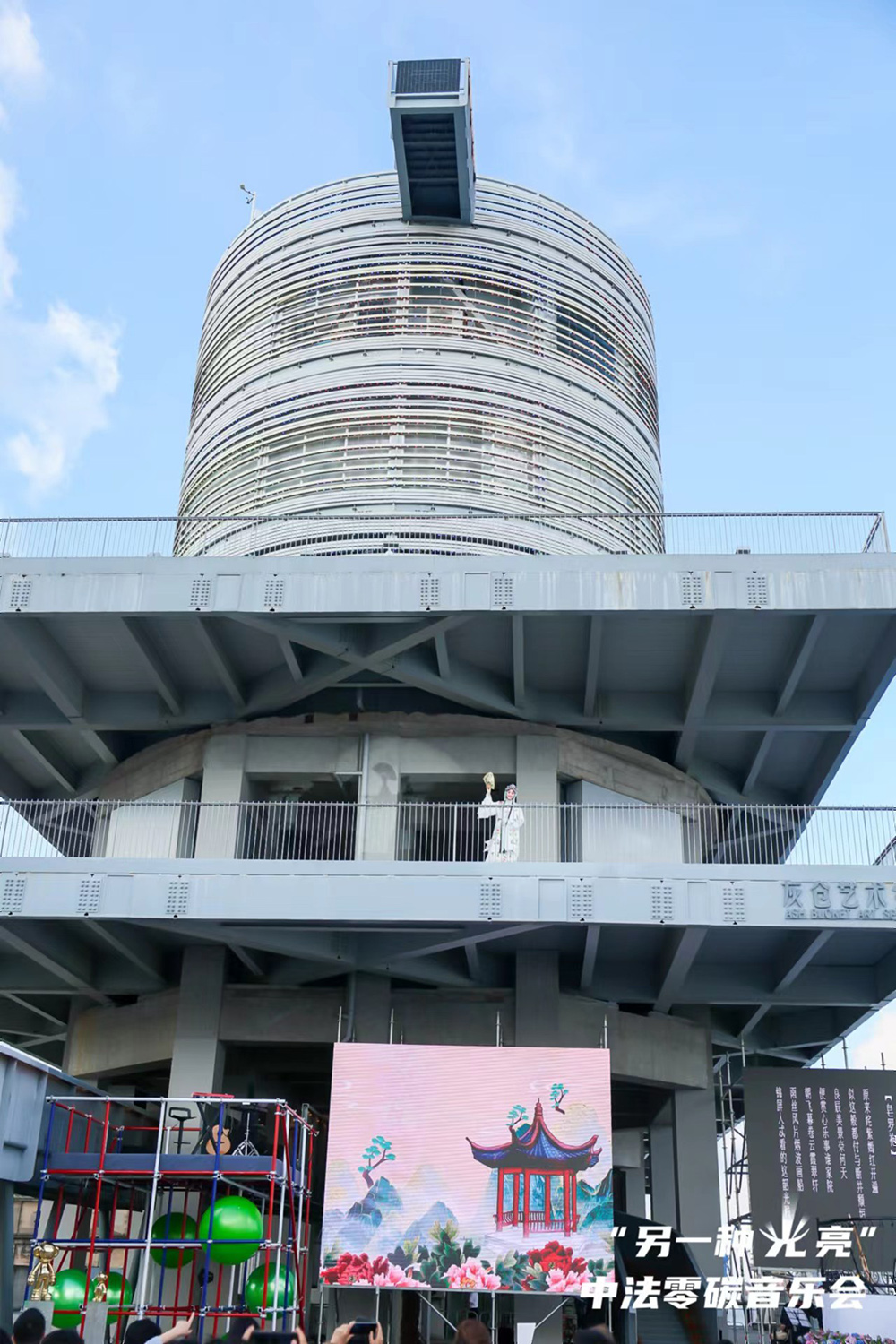 讯记者 孙云)昆曲唱腔响起,舞台上却没有一名演员,正当观众纳闷时,眼尖的人突然发现,原来,90后昆曲艺术家张冉身着戏装戏服,正“长袖善舞”,在舞台后方充满工业风的灰仓艺术空间挑空平台上倚栏而唱,从空中
...[详细]
讯记者 孙云)昆曲唱腔响起,舞台上却没有一名演员,正当观众纳闷时,眼尖的人突然发现,原来,90后昆曲艺术家张冉身着戏装戏服,正“长袖善舞”,在舞台后方充满工业风的灰仓艺术空间挑空平台上倚栏而唱,从空中
...[详细]
-
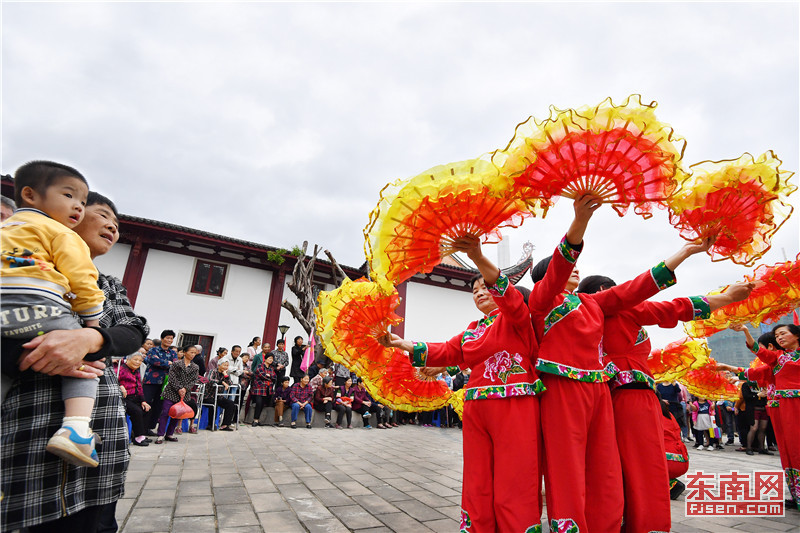 宋宁华/文人才是创新的第一资源。2024年高考在即,莘莘学子正为梦想冲刺,不少高校纷纷备好迎新“礼包”。拿什么培养出创新人才?这成为诸多高校新一轮改革的重头戏。近日,复旦大学官宣:从今年9月开始,复旦
...[详细]
宋宁华/文人才是创新的第一资源。2024年高考在即,莘莘学子正为梦想冲刺,不少高校纷纷备好迎新“礼包”。拿什么培养出创新人才?这成为诸多高校新一轮改革的重头戏。近日,复旦大学官宣:从今年9月开始,复旦
...[详细]
-
 据日本媒体报道,今天上午,一架隶属于美国极地货运航空公司的波音777货机在起飞不久后因引擎故障紧急返航,迫降成田机场。日媒援引日本国土交通省及成田机场消息报道说,这架波音777货机从日本成田机场起飞,
...[详细]
据日本媒体报道,今天上午,一架隶属于美国极地货运航空公司的波音777货机在起飞不久后因引擎故障紧急返航,迫降成田机场。日媒援引日本国土交通省及成田机场消息报道说,这架波音777货机从日本成田机场起飞,
...[详细]
-
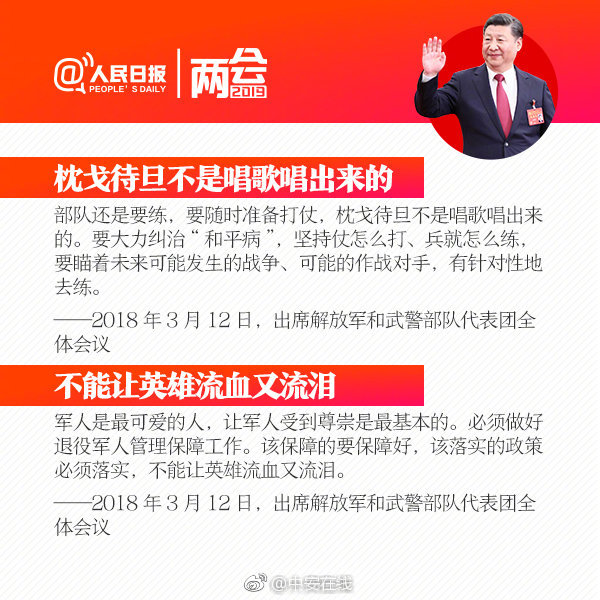 G9906武汉都市圈环线高速公路江夏至梁子湖段与铁路交叉工程施工、监理一、项目概况建设地点:湖北省武汉市。建设规模:1)上跨京广铁路:在公路里程K5+577.81处采用预应力砼箱梁整幅上跨京广铁路,与
...[详细]
G9906武汉都市圈环线高速公路江夏至梁子湖段与铁路交叉工程施工、监理一、项目概况建设地点:湖北省武汉市。建设规模:1)上跨京广铁路:在公路里程K5+577.81处采用预应力砼箱梁整幅上跨京广铁路,与
...[详细]
-
古特雷斯:全球气温若突破1.5摄氏度临界值,人类生存将被威胁
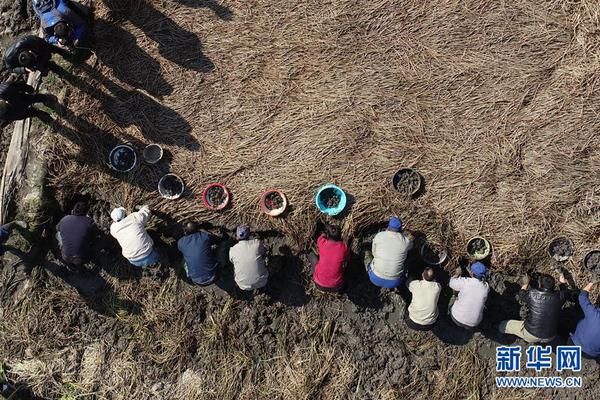 当地时间6月5日,联合国秘书长古特雷斯在美国自然历史博物馆就世界环境日发表演讲。古特雷斯表示,地球正在向人类发出危险信号,而人类却置之不理。在《巴黎协定》通过近十年后的今天,将长期全球变暖限制在1.5
...[详细]
当地时间6月5日,联合国秘书长古特雷斯在美国自然历史博物馆就世界环境日发表演讲。古特雷斯表示,地球正在向人类发出危险信号,而人类却置之不理。在《巴黎协定》通过近十年后的今天,将长期全球变暖限制在1.5
...[详细]
-
 央视新闻6月6日消息,政协第十四届全国委员会常务委员会第七次会议6日上午在京闭幕。经表决,会议决定增补马晓伟、易会满、曹军为第十四届全国政协委员;任命胡衡庐为第十四届全国政协副秘书长,易会满为经济委员
...[详细]
央视新闻6月6日消息,政协第十四届全国委员会常务委员会第七次会议6日上午在京闭幕。经表决,会议决定增补马晓伟、易会满、曹军为第十四届全国政协委员;任命胡衡庐为第十四届全国政协副秘书长,易会满为经济委员
...[详细]
-
 昨晚世预赛亚洲区36强赛倒数第二轮小组赛,中国队坐镇主场沈阳奥体中心,依靠新人拜合拉木下半场的破门,1比1追平泰国队,保留了晋级18强赛的希望。图说:拜拉合木右二)射门 记者 李铭珅 摄 下同)赛前的
...[详细]
昨晚世预赛亚洲区36强赛倒数第二轮小组赛,中国队坐镇主场沈阳奥体中心,依靠新人拜合拉木下半场的破门,1比1追平泰国队,保留了晋级18强赛的希望。图说:拜拉合木右二)射门 记者 李铭珅 摄 下同)赛前的
...[详细]
-
 留学不仅能开阔眼界,更能体验不同的教育体系。在准备过程中,“2025英国学音乐的大学”是一个需要重点关注的环节。下面,我们就来详细探讨这个话题。院校简介:北方皇家音乐学院Royal Northern
...[详细]
留学不仅能开阔眼界,更能体验不同的教育体系。在准备过程中,“2025英国学音乐的大学”是一个需要重点关注的环节。下面,我们就来详细探讨这个话题。院校简介:北方皇家音乐学院Royal Northern
...[详细]
-
 加油,少年!今天,1342万条“锦鲤”就要通过高考跃向自己的星辰大海了!放下压力,尽情发挥愿你们都能拿到心仪的录取通知书去想去的地方,见想见的人你,值得一个更好的前程!
...[详细]
加油,少年!今天,1342万条“锦鲤”就要通过高考跃向自己的星辰大海了!放下压力,尽情发挥愿你们都能拿到心仪的录取通知书去想去的地方,见想见的人你,值得一个更好的前程!
...[详细]
热点阅读